Uvoz davčnega obračuna v eDavke

Spodaj so opisani koraki za uvoz XML datoteke iz eSIMPLEE v eDavke ter kaj preveriti po uvozu.

Prijava v eDavke in izbor s. p.
1
Prijava v eDavke in izbor s. p.Korak 1 od 5

Prijavite se v eDavke. Nato v razdelku »Zastopanje davčnega zavezanca« izberite svoj s. p. (Fizična oseba z dejavnostjo).
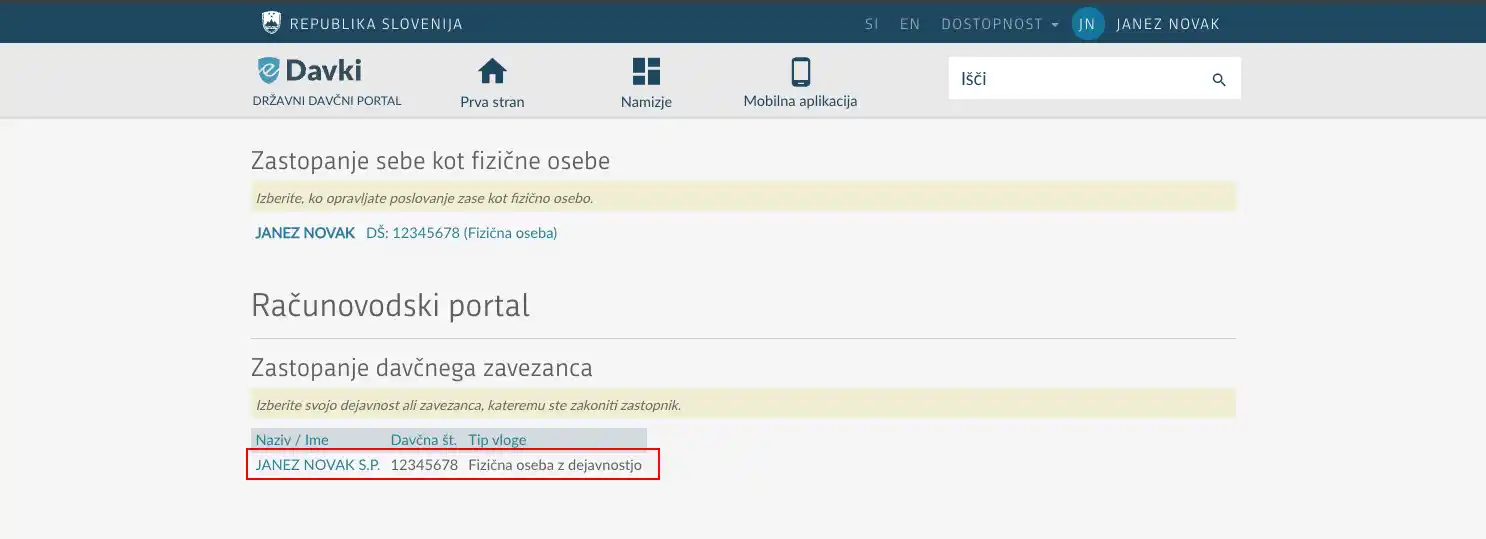
Vstop v eDavke in izbor vloge s. p.
Rdeč okvir na posnetku zaslona označuje natančno mesto klika oziroma vnosa.

Kaj moram narediti?

Prijavite se v eDavke
Kliknite na naziv svojega s. p.
2
Odpiranje strani »Uvoz dokumenta«Korak 2 od 5

Na namizju ali v levem meniju odprite razdelek Dokumenti in kliknite na povezavo »Uvoz dokumenta«. Tu boste uvozili XML datoteko iz eSIMPLEE.
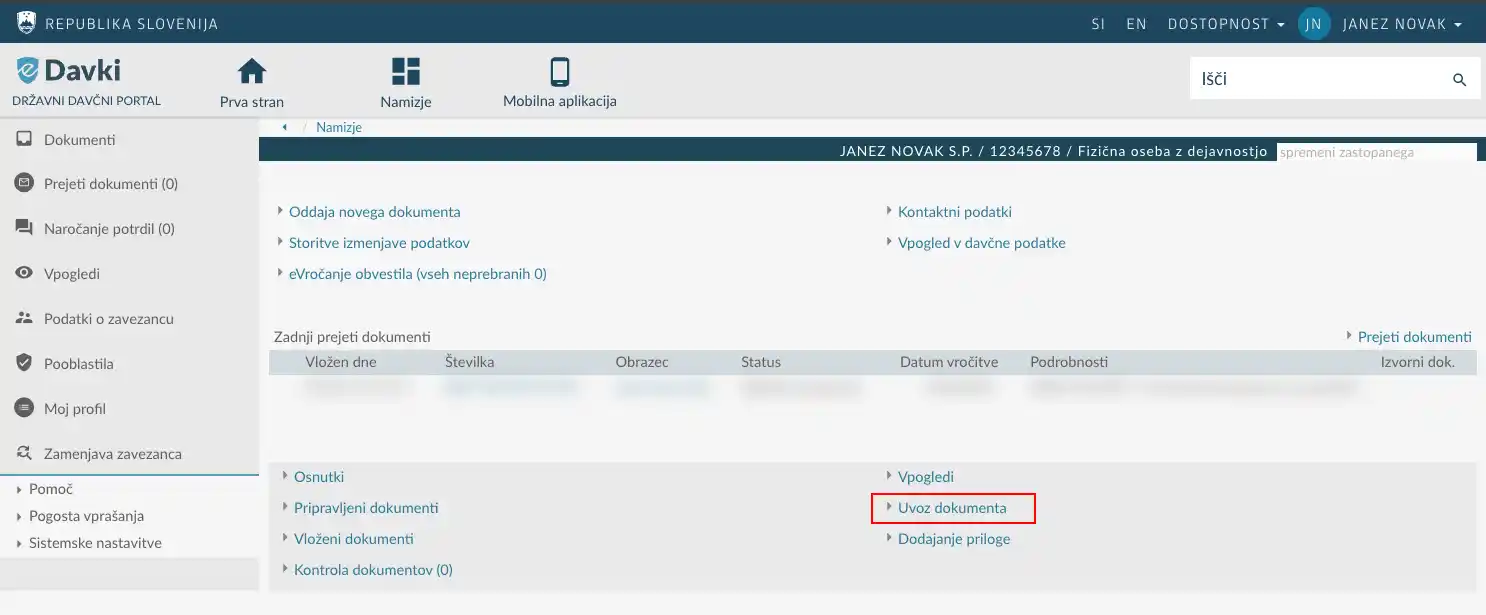
Povezava Uvoz dokumenta na namizju eDavkov
Rdeč okvir na posnetku zaslona označuje natančno mesto klika oziroma vnosa.

Kaj moram narediti?

Kliknite na »Uvoz dokumenta«
3
Izbira XML datoteke iz eSIMPLEEKorak 3 od 5

Na strani »Uvoz dokumenta« kliknite gumb »Izberi datoteko« in na računalniku izberite letno poročilo, ki ste ga prejeli na e-pošto po plačilu v eSIMPLEE.
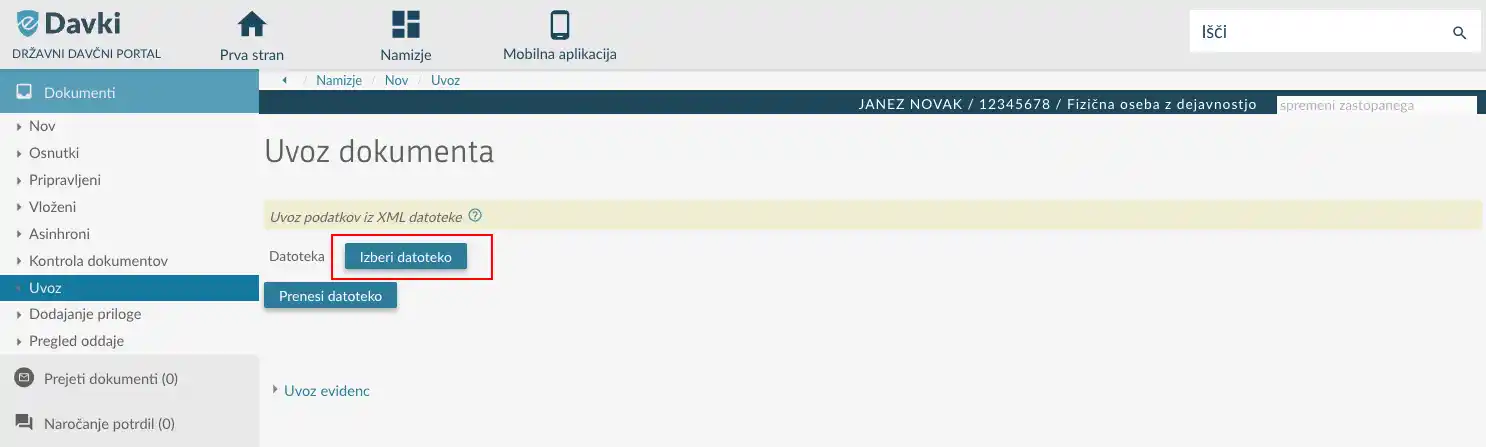
Gumb Izberi datoteko za uvoz XML
Rdeč okvir na posnetku zaslona označuje natančno mesto klika oziroma vnosa.

Kaj moram narediti?

Kliknite na »Izberi datoteko«
Izberite eSIMPLEE letno poročilo za s.p. XML datoteko (.xml)
Namig:
V kolikor e-pošte ali datoteke ne najdete, lahko brezplačno ponovno prenesete letno poročilo za vaš normirani s.p. v XML obliki iz eSIMPLEE. To lahko storite na zavihku »Moja poročila« po prijavi v vaš račun.
4
Prenos (nalaganje) datotekeKorak 4 od 5

Ko je datoteka izbrana, kliknite »Prenesi datoteko« za začetek uvoza. eDavki bodo XML prebrali in pripravili obrazec.
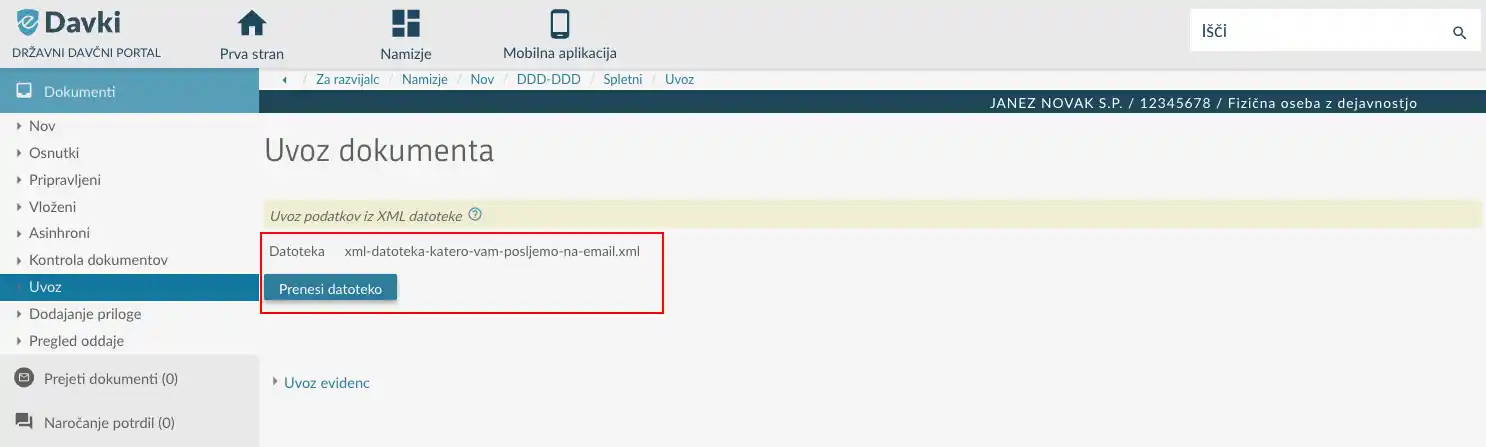
Gumb Prenesi datoteko po izbiri XML
Rdeč okvir na posnetku zaslona označuje natančno mesto klika oziroma vnosa.

Kaj moram narediti?

Kliknite na »Prenesi datoteko«
5
Preverjanje uvoženega davčnega obračunaKorak 5 od 5

Po uvozu se prikaže izpolnjen obrazec davčnega obračuna. Natančno preverite ključne podatke (osnovne podatke zavezanca, obdobje, prihodke, normirane odhodke, dobiček, akontacijo).
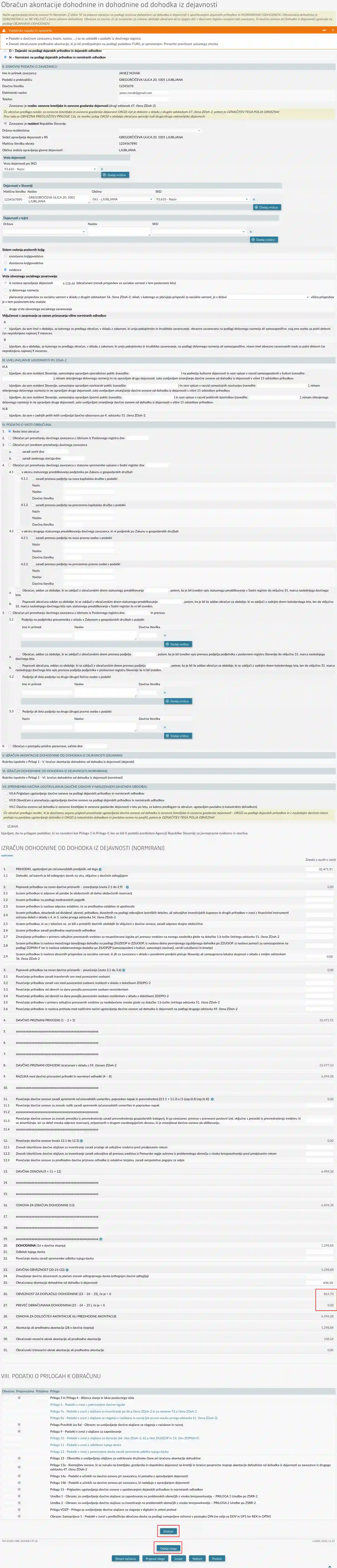
Pregled uvoženega davčnega obračuna v eDavkih
Rdeč okvir na posnetku zaslona označuje natančno mesto klika oziroma vnosa.

Kaj moram narediti?

Preverite osebne podatke in obdobje
Preverite zneske (prispevki, prihodki)
Kliknite na »Izračun«
Preverite vrstici »Obveznost za doplačilo dohodnine« (znesek, katerega morate doplačati) in »Preveč obračunana dohodnina« (znesek, ki ga boste prejeli kot vračilo)
Kliknite na »Oddaj vlogo«
Potrdite oddajo vloge
V kolikor je potrebno, nakažite znesek iz vrstice »Obveznost za doplačilo dohodnine« FURSu. To morate storiti v roku 30 dni od oddaje vloge. Nakazilo izvedete na proračun države (številka računa: SI56 0110 0888 1000 030), referenca: SI19 DŠ-40002 - tako, kot nakazujete akontacijo dohodnine.
V kolikor oddajate obračun potem ko ste npr. že plačali akontacijo dohodnine za januar in februar in se višina akontacije zviša glede na preteklo leto (nova višina je vidna v polju 30.), morate doplačati razliko v akontaciji še za ta dva meseca. Spomnimo - akontacija se plačuje do 20. v mesecu za pretekli mesec. Če torej oddate obračun po 20. marcu in ste imeli v preteklem letu akontacijo dohodnine v višini 100 EUR mesečno, po oddanem obrazcu pa se vam akontacija dohodnine poviša na 200 EUR mesečno in imate 1.200 EUR doplačila, morate (poleg 1.200 EUR doplačila vidnega v polju 26.) plačati še razliko akontacije za januar in februar, torej 200 EUR (2 x 100 EUR), oz. vse skupaj 1.400 EUR
Namig:
Ob morebitnih opozorilih (npr. »Podatki o davčnem zavezancu so se uskladili s podatki iz davčnega registra.« ali »Znesek obračunane predhodne akontacije ... je spremenjen.«) ne skrbite — to je pričakovano. Kljub temu ročno preverite, da so preneseni podatki pravilni.